
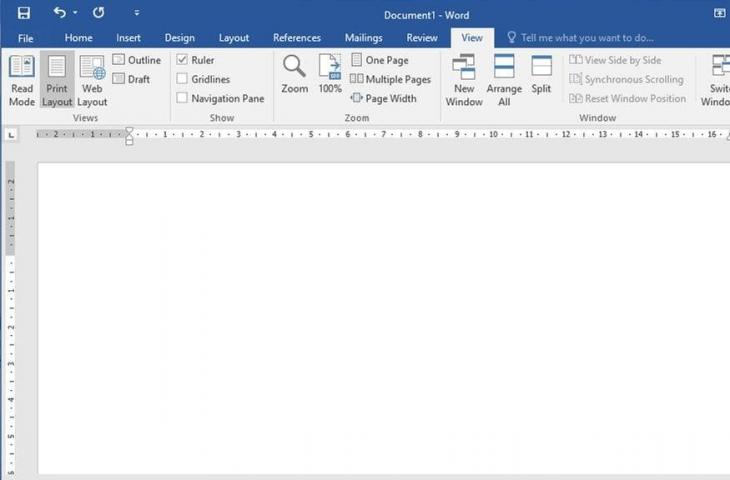
hitekno.com - Menggunakan Microsoft Word tidak hanya soal mengetik, tetapi juga tentang bagaimana mengatur tampilan dokumen agar lebih rapi dan profesional. Salah satu fitur yang sering diabaikan namun sangat bermanfaat adalah ruler atau penggaris. Fitur ini memudahkan pengguna Word untuk mengatur margin, indentasi, posisi teks, hingga penempatan gambar secara presisi.
Meskipun sederhana, tidak semua pengguna tahu cara menampilkan ruler di Word. Padahal, langkahnya cukup mudah dan bisa diterapkan di berbagai versi Microsoft Word, baik di Windows, macOS, maupun versi web.
Berikut ini cara menampilkan ruler horizontal dan vertikal, serta mengatur satuan ukuran ruler agar sesuai kebutuhan pengguna di Word:
1. Cara Menampilkan Ruler di Word
Untuk menampilkan ruler di Word, langkahnya sangat mudah:
- Buka aplikasi Microsoft Word.
- Klik tab View atau Tampilan di menu bar atas.
- Centang kotak Ruler atau Penggaris.
Setelah itu, ruler akan otomatis muncul di bagian atas dokumen (ruler horizontal) dan sisi kiri dokumen (ruler vertikal, jika tersedia). Jika ingin menyembunyikannya kembali, cukup hilangkan centang pada opsi yang sama.
2. Cara Menampilkan Ruler Vertikal
Tidak semua orang menyadari adanya ruler vertikal di Word. Ruler ini terletak di sisi kiri dokumen dan sangat berguna untuk mengatur tinggi margin serta posisi elemen secara vertikal.
Cara menampilkannya:
- Pastikan dokumen berada di tampilan Print Layout.
- Klik tab View > centang Ruler.
- Jika pengguna menggunakan macOS, buka menu Preferences > View > centang Vertical ruler.
Dengan begitu, ruler vertikal akan muncul untuk membantu pengaturan dokumen lebih presisi.
Terkadang, pengguna ingin mengubah satuan ukuran pada ruler agar lebih sesuai dengan kebiasaan, misalnya dari inci ke sentimeter. Caranya sebagai berikut:
- Buka menu File > Options.
- Pilih tab Advanced.
- Gulir ke bagian Display.
- Pada opsi Show measurements in units of, pilih satuan yang diinginkan (cm, inch, mm, points, atau picas).
- Klik OK untuk menyimpan perubahan.
Manfaat Mengatur Ruler Sesuai Kebutuhan
Mengatur ruler sesuai satuan ukuran membantu pengguna lebih presisi dalam membuat dokumen. Misalnya, jika pengguna sering mencetak dokumen di kertas A4, lebih mudah menggunakan satuan sentimeter. Sedangkan untuk desain atau kebutuhan grafis, satuan inci atau points mungkin lebih sesuai.
Tips Menggunakan Ruler di Word
- Pastikan selalu berada di tampilan Print Layout agar ruler terlihat.
- Gunakan ruler untuk mengatur posisi teks tanpa harus masuk ke menu pengaturan margin.
- Jika ruler tidak muncul meski sudah dicentang, coba tutup dan buka ulang dokumen Word.
Menampilkan ruler di Microsoft Word ternyata sangat mudah. Dengan memahami cara menampilkan dan menggunakan fitur penting ini, pekerjaan mengetik dan mengatur dokumen akan jauh lebih efisien.
Berita Terkini
-
Intip Trik Praktis Menyimpan Video YouTube yang Bisa Jadi Pilihan
-
Roadmap 2045 Sri Harjono, Tinggalkan Indikator Pertumbuhan Ekonomi dan Fokus Lapangan Kerja Formal
-
Mengenal Gauth AI, Bantu Siswa dari Mencari Jawaban hingga Menguasai Pelajaran
-
Website Baru Susah Nangkring di Google? Ternyata Ini Rahasia yang Dipakai Banyak Blogger
-
Local Media Community: Masukan terhadap Revisi UU Hak Cipta Demi Masa Depan Ekosistem Media di Indonesia