
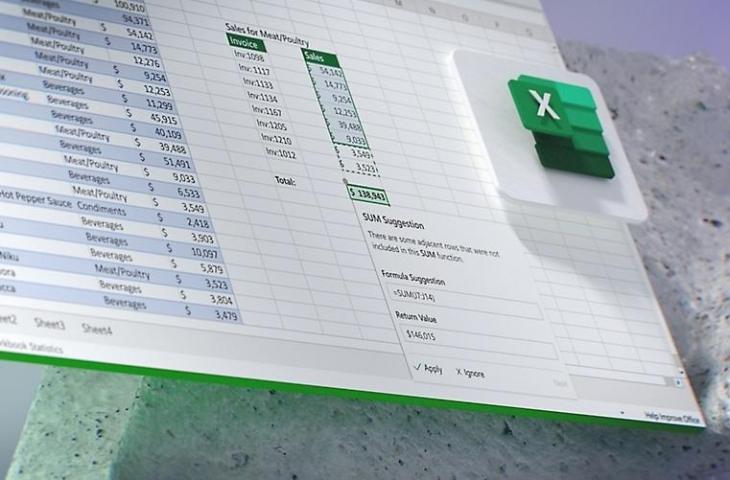
hitekno.com - Fitur checklist box di Excel bisa menjadi solusi praktis bagi siswa yang ingin memantau tugas sekolah, mahasiswa yang harus mengatur jadwal perkuliahan dan tugas kuliah, maupun pekerja kantoran yang perlu melacak pekerjaan harian. Di era digital seperti sekarang, mengatur daftar tugas, proyek, atau pekerjaan sehari-hari menjadi lebih mudah dengan bantuan teknologi, salah satunya adalah Microsoft Excel. Karena itu, pengguna harus mengetahui cara membuat checklist box di Excel agar mempermudah pekerjaan.
Membuat checklist box di Excel membantu mengatur tugas dengan rapi, memantau progres pekerjaan, meningkatkan efisiensi waktu, dan memudahkan siswa, mahasiswa, maupun pekerja kantoran dalam menandai aktivitas yang sudah selesai.
Berikut cara membuat checklist box di Excel:
1. Menggunakan Form Controls (Developer Tab)
- Aktifkan Developer Tab: File > Options > Customize Ribbon > centang Developer > OK.
- Buka Developer Tab: Klik tab Developer di toolbar.
- Tambah Checkbox: Klik Insert > pilih Checkbox (Form Control) > klik di worksheet.
- Sesuaikan: Klik kanan checkbox > Edit Text untuk ganti nama, seret untuk pindah.
- (Opsional) Link ke Sel: Klik kanan > Format Control > tab Control > pilih sel di Cell link > OK.
- Tambah Checkbox Lain: Salin (Ctrl+C, Ctrl+V) atau ulangi langkah ketiga.
- Uji dan Simpan: Pastikan Design Mode mati, centang checkbox, lalu simpan.
2. Menggunakan ActiveX Controls
- Aktifkan tab Developer: File > Options > Customize Ribbon > centang Developer > OK.
- Buka tab Developer, klik Insert (grup Controls) > pilih Checkbox (ActiveX Control).
- Klik di worksheet untuk menempatkan checkbox.
- Aktifkan Design Mode, lalu klik kanan checkbox > Properties untuk menyesuaikan (misalnya, ukuran atau nama).
- (Opsional) Gunakan VBA: Klik kanan checkbox > View Code untuk menambahkan fungsi interaktif.
- Nonaktifkan Design Mode untuk menguji checkbox.
- Pilih sel di Excel.
- Ganti font ke Wingdings atau Wingdings 2 (di tab Home).
- Ketik karakter: Tekan Alt + 0252 (papan angka) untuk simbol atau Alt + 0254 untuk .
- Salin simbol ke sel lain sesuai kebutuhan.
- (Opsional) Format sel (warna, border) untuk tampilan checklist yang lebih baik.
4. Menggunakan Conditional Formatting untuk Checkbox Visual
- Tambahkan kolom dengan nilai TRUE/FALSE (misalnya, ketik TRUE di sel A1, FALSE di A2).
- Di kolom lain (misalnya, B1), ganti font ke Wingdings dan masukkan formula: =IF(A1=TRUE,CHAR(252),"") untuk menampilkan saat TRUE.
- Pilih sel di kolom B > Home > Conditional Formatting > New Rule > Use a formula to determine which cells to format.
- Masukkan formula: =A1=TRUE, lalu atur format (misalnya, warna hijau atau tebal).
- Terapkan ke sel lain dengan menyalin format.
Ada beberapa hal yang perlu diperhatikan, sebagai berikut:
- ActiveX cocok untuk interaktivitas tingkat lanjut dengan VBA.
- Simbol checkbox ideal untuk daftar statis (non-interaktif).
- Conditional Formatting memberikan efek visual sederhana tanpa kontrol asli.
Berikut kelebihan dan kekurangan menggunakan fitur checklist box di Excel:
Kelebihan
- Memudahkan pemantauan tugas atau aktivitas yang sudah dan belum selesai.
- Membantu mengatur pekerjaan atau daftar tugas secara rapi dan terstruktur.
- Meningkatkan efisiensi waktu karena aktivitas bisa langsung ditandai.
- Cocok digunakan untuk berbagai kebutuhan, baik siswa, mahasiswa, maupun pekerja kantoran.
- Bisa dikombinasikan dengan fungsi Excel lain, seperti formula, untuk tracking otomatis.
Kekurangan
- Membutuhkan sedikit waktu untuk menyiapkan checklist box, terutama bagi pemula.
- Tidak fleksibel untuk jumlah daftar yang sangat banyak, bisa membuat file menjadi berat.
- Fitur ini hanya tersedia di versi Excel tertentu (tidak semua versi mendukung).
- Tidak otomatis menyimpan progres, harus dicentang manual setiap kali selesai.
Fitur sederhana untuk membuat checklist box di Excel ini tidak hanya memudahkan pemantauan progres, tetapi juga membantu meningkatkan produktivitas secara keseluruhan.
Berita Terkini
-
Mengapa Video Instagram Tidak Selalu Bisa Diunduh? Ini Penjelasan Teknisnya
-
Intip Trik Praktis Menyimpan Video YouTube yang Bisa Jadi Pilihan
-
Roadmap 2045 Sri Harjono, Tinggalkan Indikator Pertumbuhan Ekonomi dan Fokus Lapangan Kerja Formal
-
Mengenal Gauth AI, Bantu Siswa dari Mencari Jawaban hingga Menguasai Pelajaran
-
Website Baru Susah Nangkring di Google? Ternyata Ini Rahasia yang Dipakai Banyak Blogger