
hitekno.com - Ketika mengerjakan dokumen panjang seperti laporan, skripsi, atau proposal, penggunaan heading di Microsoft Word sangat membantu agar hasil tulisan terlihat rapi dan profesional.
Fitur ini tidak hanya berfungsi untuk mempercantik tampilan dokumen, tapi juga memudahkan kamu membuat daftar isi otomatis serta menavigasi isi dokumen dengan cepat melalui Navigation Pane.
Sayangnya, masih banyak pengguna yang hanya menebalkan atau memperbesar teks secara manual untuk membuat judul bab. Padahal, cara tersebut tidak diakui Word sebagai heading resmi, sehingga tidak bisa digunakan untuk daftar isi otomatis.
Agar hasil dokumenmu lebih terstruktur dan efisien, berikut cara membuat heading di Word dengan mudah dan anti ribet.
Langkah-Langkah Membuat Heading di Word
Berikut panduan lengkap untuk membuat heading di Microsoft Word agar dokumenmu lebih tertata rapi dan profesional:
1. Pilih Teks yang Akan Dijadikan Heading
Langkah pertama, blok atau pilih teks yang ingin dijadikan heading. Biasanya teks tersebut berupa judul bab, subbab, atau bagian penting lainnya dalam dokumen.
2. Buka Menu “Home” dan Pilih Bagian “Styles”
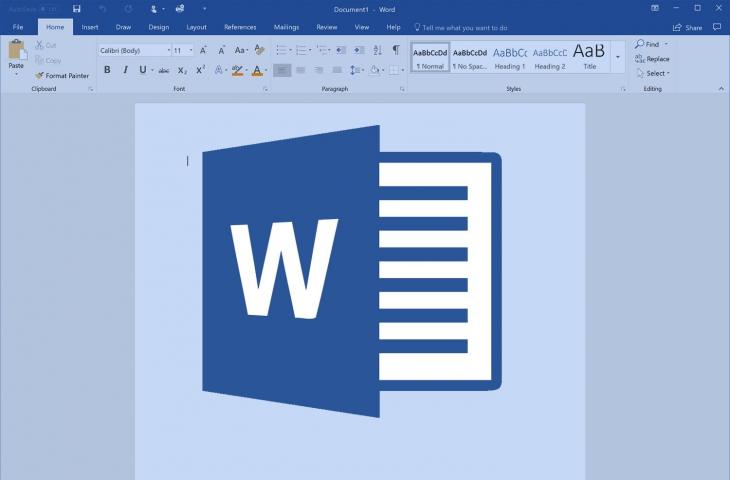
Setelah teks dipilih, buka tab “Home” di toolbar bagian atas Microsoft Word. Di sana, kamu akan menemukan bagian bernama “Styles”.
Bagian ini berisi beberapa pilihan gaya teks, seperti Normal, Heading 1, Heading 2, dan seterusnya.
3. Pilih Jenis Heading yang Sesuai
Klik pada gaya heading yang sesuai dengan kebutuhan:
- Heading 1 untuk judul utama atau bab besar,
- Heading 2 untuk subjudul,
- Heading 3 untuk bagian yang lebih spesifik di bawah subjudul.
Dengan cara ini, struktur dokumen kamu akan lebih mudah dikenali oleh Word secara otomatis.
4. Gunakan Shortcut Keyboard untuk Mempercepat
Jika kamu ingin cara yang lebih cepat, gunakan shortcut keyboard berikut:
- Ctrl + Alt + 1 → menerapkan Heading 1
- Ctrl + Alt + 2 → menerapkan Heading 2
- Ctrl + Alt + 3 → menerapkan Heading 3
- Ctrl + Shift + N → mengembalikan ke Normal style
Shortcut ini sangat membantu ketika kamu bekerja dengan banyak bagian dalam satu dokumen, tanpa perlu mengklik menu satu per satu.
5. Ubah Format Heading Sesuai Keinginan
Tidak suka dengan tampilan bawaan heading? Kamu bisa mengubah font, warna, dan ukuran sesuai gaya dokumenmu. Caranya:
- Klik kanan pada style heading yang ingin diubah di bagian Styles
- Pilih “Modify”
- Sesuaikan tampilan sesuai kebutuhan, lalu tekan OK untuk menyimpan perubahan.
Dengan begitu, kamu bisa tetap menjaga konsistensi tampilan heading di seluruh dokumen tanpa harus mengatur ulang satu per satu.
6. Gunakan Heading untuk Membuat Daftar Isi Otomatis
Keuntungan terbesar dari menggunakan heading adalah kamu bisa membuat daftar isi otomatis hanya dengan beberapa klik. Setelah semua heading diterapkan:
- Pergi ke tab “References”
- Klik “Table of Contents”
- Pilih gaya daftar isi yang kamu sukai.
Word akan otomatis mengenali heading yang kamu gunakan dan menyusunnya menjadi daftar isi rapi sesuai urutan dokumen.
7. Navigasi Dokumen Jadi Lebih Mudah
Setelah menerapkan heading, aktifkan Navigation Pane dengan cara:
- Buka tab “View”
- Centang “Navigation Pane”
Panel di sisi kiri layar akan muncul, menampilkan daftar judul berdasarkan heading yang kamu buat. Kamu bisa langsung klik salah satu heading untuk berpindah ke bagian tertentu dengan cepat.
Membuat heading di Microsoft Word bukan hanya soal tampilan, tapi juga soal struktur dokumen yang profesional dan mudah dikelola.
Jadi, mulai sekarang tinggalkan cara manual dan gunakan fitur heading bawaan Word agar pekerjaanmu makin efisien dan terlihat profesional.
Berita Terkini
-
Mengapa Video Instagram Tidak Selalu Bisa Diunduh? Ini Penjelasan Teknisnya
-
Intip Trik Praktis Menyimpan Video YouTube yang Bisa Jadi Pilihan
-
Roadmap 2045 Sri Harjono, Tinggalkan Indikator Pertumbuhan Ekonomi dan Fokus Lapangan Kerja Formal
-
Mengenal Gauth AI, Bantu Siswa dari Mencari Jawaban hingga Menguasai Pelajaran
-
Website Baru Susah Nangkring di Google? Ternyata Ini Rahasia yang Dipakai Banyak Blogger