
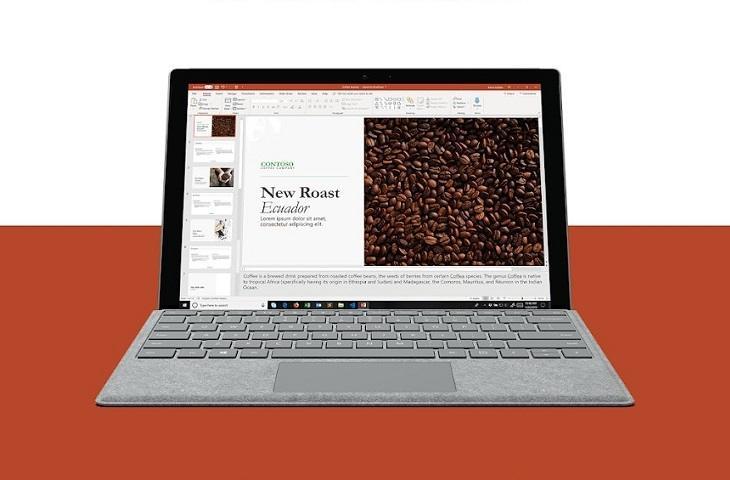
hitekno.com - Ketahui bagaimana cara membuat template PowerPoint dengan mudah. Untuk bisa melakukannya, ikuti tutorial Microsoft PowerPoint berikut ini.
PowerPoint merupakan sebuah program komputer yang dikembangkan oleh Microsoft sebagai media presentasi. Lalu apakah kamu sudah tahu cara membuat template PowerPoint? Ikuti tutorial Microsoft yang dirangkum tim HiTekno.com ini.
Ada banyak cara yang bisa kamu lakukan untuk membuat file presentasi kamu terlihat menarik dimata pembaca, dan salah satu cara yang bisa kamu lakukan yaitu membuat template PowerPoint.
Template dalam PowerPoint adalah pola atau cetak biru yang mengatur tata letak serta susunan dari sebuah slide. Dengan membuat template PowerPoint maka kamu bisa memperindah tampilan dari slide presentasi yang kamu buat.
- Buka program Microsoft PowerPoint pada perangkat kamu
- Lalu klik menu View dan pilih opsi menu Slide Master
- Letakkan kursor pada layout pertama, lalu klik kanan dan pilih menu Format Background untuk mengedit background yang ingin kamu gunakan pada file PowerPoint kamu
- Klik Picture or texture fill dan klik File pada pilihan Insert picture from
- Maka akan muncul jendela baru untuk memilih template PowerPoint yang akan kamu gunakan
- Pilih font dan style seperti gambar, logo perusahaan untuk meningkatkan tampilan presentasi
- Apabila kamu ingin menambahkan box, logo, atau nama brand maka kamu bisa klik menu Insert lalu pilih Shape dan kamu bisa memilih bentuk kotak atau yang lainnya sesuai dengan keinginan kamu
- Apabila kamu ingin menambahkan logo maka kamu bisa klik menu Insert lalu pilih Pictures dan kamu bisa memilih template yang sudah kamu siapkan sebelumnya, setelah itu drag dan place pada titik yang diinginkan
- Apabila kamu ingin menambahkan text maka kamu bisa klik menu Insert lalu pilih Wordart
- Selanjutnya untuk menambahkan layout, klik Slide Master lalu pilih Insert Layout
- Dan klik pada layout yang sudah selesai kamu buat sebelumnya, lalu klik Apply to all yang ada pada bagian bawah toolbox Format background
- Jika kamu sudah selesai menambahkan shape, logo, maupun text maka kamu bisa langsung menyimpannya dengan cara klik File dan pilih opsi Save As, lalu ubah save as type menjadi PowerPoint Template lalu klik Save
- Selesai! Sekarang template PowerPoint kamu siap digunakan untuk membuat file presentasi
Itulah cara membuat template PowerPoint yang bisa kamu lakukan dengan mengikuti langkah-langkah mudah seperti diatas agar tampilan file PowerPoint kamu terlihat lebih menarik dan profesional.
Manfaatkan cara membuat template PowerPoint dengan baik. Selamat mencoba tutorial PowerPoint di atas!