
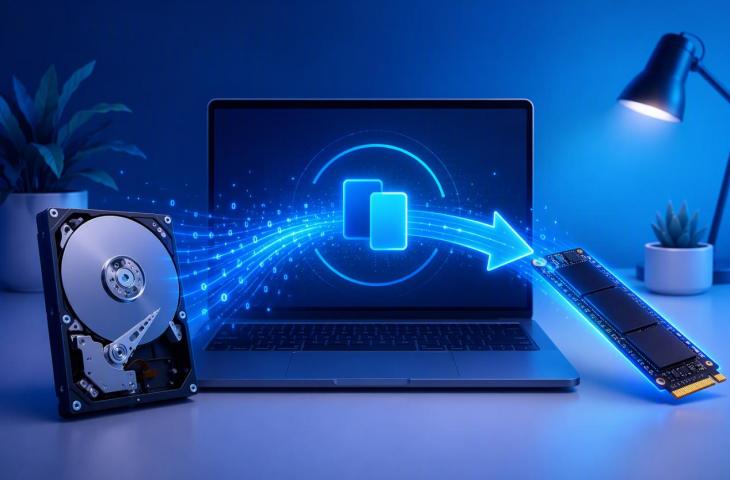
hitekno.com - Punya SSD baru yang ingin Anda gunakan? Satu-satunya masalah adalah bagaimana cara memindahkan semuanya dari drive lama?
Jangan khawatir, Anda tidak perlu menginstal ulang semuanya dari awal.
Menggunakan software kloning disk SSD adalah opsi yang membuatnya mudah. Software ini memungkinkan disk lama Anda dikloning dengan sempurna, dan seluruh isinya kemudian dapat dipindahkan ke disk baru.
Artikel ini berfokus pada software kloning gratis terbaik untuk mengkloning SSD di 2026, membandingkan fitur-fitur utama, dan memberikan panduan tentang cara mengkloning SSD tanpa risiko apa pun.
Anda dapat menggunakan tool ini jika sedang meng-upgrade PC atau mengganti drive.
Cara Kami Memilih Software Kloning SSD Gratis Terbaik
Kami mengevaluasi faktor-faktor utama untuk mengidentifikasi program kloning SSD gratis yang mudah digunakan sekaligus andal:
- Fitur gratis: Opsi apa saja yang Anda dapatkan dengan versi gratis? Bisakah ia mengkloning disk sistem (boot), atau hanya drive (data) lain?
- Kemudahan penggunaan: Apakah ia cukup mudah sehingga bahkan orang yang baru pertama kali melakukannya dapat mengkloning SSD tanpa kebingungan?
- Sistem operasi/fitur yang didukung: Apakah tool ini kompatibel dengan komputer Windows 10/11, MBR, GPT, perangkat penyimpanan SATA, dan berbagai drive dengan form factor M.2?
- Peningkatan kloning SSD: Apakah ia melakukan 4K Alignment? Apakah ia hanya melakukan "smart cloning" (menyalin file, bukan mengkloning seluruh isi hard drive)? Dengan kata lain, jika drive sumber lebih besar dari drive tujuan, bisakah tool ini mengkloning dari drive besar ke drive yang lebih kecil?
- Cepat & aman: Apakah kecepatan kloningnya tinggi dan apakah software ini cukup andal untuk tidak gagal di tahap proses apa pun?
EaseUS Disk Copy – Terbaik Secara Keseluruhan untuk Pemula
Ingin menduplikasi drive lama Anda tanpa pusing dengan pengaturan yang rumit? EaseUS Disk Copy menyediakan antarmuka yang mudah diikuti dan sangat membantu bagi pemula.
Tool ini dapat digunakan untuk mengkloning seluruh disk atau partisi tertentu. Ia juga sangat berguna saat memindahkan seluruh sistem, beserta aplikasi, file, dan pengaturan lainnya, ke SSD baru.
Fitur utama:
- Kloning berfitur lengkap: Memungkinkan Anda mengkloning seluruh disk, drive sistem, atau partisi individual dengan tetap menjaga data dan pengaturan Anda.
- Kloning fleksibel: Menawarkan opsi kloning setiap sektor dan juga memungkinkan Anda mengkloning HDD berukuran besar ke SSD berukuran lebih kecil dengan hanya menyalin data aktual.
- Optimasi SSD: Melakukan 4K alignment otomatis, yang membantu menjaga performa SSD bahkan setelah kloning.
- Kompatibilitas: Kompatibel dengan drive SATA maupun NVMe M.2, serta mendukung disk MBR atau GPT.
- Dukungan WinPE: Anda dapat mengkloning hard drive bahkan jika Windows tidak dapat dinyalakan secara normal, dengan membuat disk WinPE yang dapat di-boot.
Kelebihan:
- Mudah digunakan pemula
- Mendukung kloning sistem dan partisi
- Termasuk 4K alignment dan smart cloning
- Bekerja dengan berbagai antarmuka SSD
Kekurangan:
- Versi trial gratis memiliki keterbatasan fitur
- Hanya tersedia untuk Windows
Jika Anda menginginkan software kloning gratis tanpa versi berbayar, Anda patut mencoba Clonezilla. Ini adalah software open-source untuk imaging dan kloning disk yang dapat mengkloning disk dan partisi. Ia dapat berjalan di Windows, Linux, macOS, atau sistem operasi lainnya. Tool yang sangat powerful ini sangat cocok untuk power user.
Fitur Utama:
- 100% gratis: Software open-source yang menyediakan kloning secara gratis tanpa memerlukan versi premium apa pun.
- Kloning drive dan partisi: Mengkloning seluruh hard disk, satu hard disk, atau satu partisi. Tool ini hanya menyimpan blok disk yang terpakai sehingga lebih efisien.
- Dukungan sistem yang luas: Kompatibel dengan MBR dan GPT, serta mampu bekerja dengan berbagai file system di Windows, Linux, macOS, dan sistem lainnya.
- Kloning saat boot: Clonezilla Live memungkinkan Anda me-boot sistem dari media USB atau CD/DVD dan bekerja pada komputer BIOS maupun UEFI.
Kelebihan:
- Sepenuhnya gratis dan open source
- Mendukung berbagai sistem operasi
- Mendukung MBR dan GPT
- Kloning blok disk yang terpakai secara efisien
- Opsi powerful untuk pengguna tingkat lanjut
Kekurangan:
- Antarmuka berbasis teks bisa sulit bagi pemula
- Memerlukan USB bootable atau media boot lainnya
- Tidak ada kloning online atau hot cloning
Macrium Reflect Free dulu merupakan pilihan bagus untuk kloning disk dan backup. Namun, software ini tidak lagi didukung secara aktif. Versi 8.0.7784 Free adalah versi terakhirnya.
Anda masih dapat terus menggunakannya jika sudah memiliki salinannya. Meski begitu, software semacam ini kemungkinan bukan pilihan optimal bagi pengguna modern dengan versi Windows terkini.
Fitur Utama
- Kloning Disk: Memungkinkan Anda mengkloning disk dan partisi sebagai sarana migrasi sistem dan/atau penggantian hard drive.
- Dukungan GPT/EFI: Sepenuhnya kompatibel dengan disk GPT yang lebih baru dan sistem berbasis EFI.
- Dukungan Windows: Versi gratis mencakup dukungan penuh untuk Windows XP SP3 hingga Windows 10, termasuk Windows 11 versi 22H2.
- Penggunaan lama (legacy): Anda dapat terus menggunakan software ini tanpa batas waktu, tetapi tidak akan ada lagi pembaruan keamanan, kompatibilitas, atau jenis pembaruan lainnya.
Kelebihan:
- Tool kloning dan backup yang sangat andal
- Mendukung teknologi GPT/EFI
- Mendukung versi terbaru Windows 10 dan 22H2 Windows 11
- Pengguna lama dapat terus menggunakannya
Kekurangan:
- Versi gratis tidak lagi ditawarkan oleh perusahaan
- Tidak dapat diunduh lagi dari Macrium
Catatan: Pada 2026, Macrium Reflect Free sebaiknya dianggap sebagai opsi legacy, bukan solusi kloning SSD gratis saat ini. Macrium kini menawarkan produk berbayar Reflect X dengan dukungan untuk build Windows 11 terbaru.
Ingin membuat kloning atau backup drive bahkan saat sistem tidak bisa boot? Rescuezilla adalah program open-source yang didistribusikan secara gratis dan dapat dijalankan dari USB drive bootable. Ia memiliki antarmuka point-and-click yang sangat sederhana dan mudah digunakan, jauh lebih ramah pengguna daripada Clonezilla standar; sementara itu, ia tetap kompatibel dengan image Clonezilla.
Fitur Utama:
- Tanpa instalasi: Anda dapat menjalankan Rescuezilla langsung dari USB stick, tanpa memerlukan sistem operasi atau saat Windows tidak bisa boot.
- Mudah digunakan: Antarmuka grafis yang intuitif mempermudah pembuatan disk image, backup, restore, dan pemulihan data bagi pengguna umum.
- Pasangan Clonezilla: Image backup yang dibuat dengan Clonezilla dapat di-restore menggunakan Rescuezilla, begitu pula sebaliknya.
- Bekerja di banyak platform: Tersedia untuk Windows, macOS, dan Linux, serta image yang dibuat dengan VirtualBox, VMware, Hyper-V, QEMU, dan lainnya.
- Boot cepat: Versi live program ini hanya membutuhkan sekitar 30 detik untuk dimuat dari USB dan akan mengenali sebagian besar hardware.
- Troubleshooting & File: Anda dapat mengakses file di komputer yang mati dan menyalin file yang terhapus ke drive lain, USB stick, atau lokasi jaringan.
Kelebihan:
- Gratis dan open source
- Antarmuka grafis yang ramah pemula
- Bekerja dengan Windows, Mac, dan Linux
- Sepenuhnya kompatibel dengan image Clonezilla
- Termasuk tool backup, recovery, dan partisi
Kekurangan:
- Memerlukan pembuatan dan boot dari USB drive
Jika Anda mengganti HDD dengan SSD baru dari merek yang sama, software kloning dari produsen mungkin merupakan cara termudah untuk melakukan kloning secara gratis.
Program seperti Samsung Magician, Acronis untuk Crucial, dan Transcend SSD Scope dibuat untuk dipasangkan dengan SSD mereka sendiri dan akan membuat proses kloning menjadi lebih mudah.
Fitur Utama:
- Gratis dengan SSD yang kompatibel: Sebagian besar tool ini gratis saat Anda membeli dan menggunakan SSD dari merek yang sama.
- Khusus produsen: Tool ini dikembangkan agar kompatibel dengan drive merek tersebut dan telah divalidasi sesuai standarnya.
- Kloning yang praktis: Program ini sangat membantu saat Anda memindahkan Windows, program, file, dan lainnya dari SSD lama merek yang sama ke yang baru.
Kelebihan:
- Gratis untuk SSD yang didukung
- Dirancang untuk model SSD tertentu
- Biasanya mudah digunakan
- Opsi bagus untuk upgrade ke SSD merek yang sama
Kekurangan:
- Mungkin mengharuskan SSD target berasal dari produsen yang sama.
Cara Mengkloning HDD ke SSD dengan EaseUS Disk Copy (Langkah demi Langkah)
Jika Anda ingin memindahkan semuanya dari HDD lama ke SSD baru tanpa harus menginstal ulang Windows di komputer, Anda dapat menggunakan EaseUS Disk Copy untuk menyalin seluruh sistem, file, aplikasi, dan pengaturan ke drive penyimpanan baru.
Langkah 1. Pilih mode salin Anda
Buka program EaseUS Disk Copy dan pilih Disk Mode agar seluruh drive dapat diduplikasi.
Pilih HDD lama sebagai drive sumber dan pilih SSD baru Anda sebagai drive target.
Langkah 3. Pilih metode transfer
Anda dapat memilih "Auto-fit the destination, " "Copy as the source, " atau "Edit disk layout" sesuai kebutuhan Anda. Lalu klik "Proceed"
Setelah mengkloning SSD, pasang SSD baru tersebut ke komputer Anda. Kemudian atur sebagai perangkat boot pertama melalui BIOS atau UEFI.
Apakah benar ada software kloning SSD yang bisa digunakan secara gratis?
Clonezilla adalah software gratis yang sepenuhnya tidak memerlukan biaya apa pun, dan Rescuezilla juga sepenuhnya gratis dan open source. Ada pula kasus ketika produsen menyediakan tool kloning SSD gratis untuk model mereka sendiri. Namun, jika yang gratis hanyalah versi trial atau edisi tertentu, fitur Anda mungkin tetap dibatasi.
Bisakah mengkloning HDD berukuran besar ke SSD yang lebih kecil?
Ya, itu juga memungkinkan, tetapi jumlah data yang ada harus muat di SSD. Tool kloning yang pintar dapat menyalin hanya blok yang terpakai, sehingga hal ini menjadi mungkin. Pastikan untuk selalu memeriksa ukuran SSD target sebelum memulai.
Apakah kloning juga menduplikasi OS sehingga tetap bisa boot?
Disk image yang tepat akan menyalin Windows, aplikasi, file, dan bahkan partisi tersembunyi atau partisi sistem jika yang dikloning adalah drive sistem. Setelah kloning berhasil, Anda hanya perlu mengatur drive hasil kloning sebagai perangkat untuk memuat sistem operasi di komputer Anda.
Kloning versus imaging, mana yang sebaiknya dipilih?
Kloning lebih disarankan ketika Anda hanya ingin mengganti drive atau memindahkan seluruh sistem ke SSD baru. Gunakan imaging ketika Anda ingin membuat backup untuk pemulihan di masa mendatang. Pekerjaan upgrade SSD paling sering dan paling praktis dilakukan dengan kloning.
Berapa lama proses kloning bisa berlangsung?
Ini tergantung pada kecepatan, jumlah data, jenis koneksi, dan software kloning yang digunakan. Kloning drive kecil dengan sedikit data bisa selesai hanya dalam beberapa menit, sementara kloning HDD yang sangat besar bisa memakan waktu beberapa jam. Biarkan saja prosesnya berjalan dan jangan batalkan penyalinan.
Kesimpulan
Memilih software kloning SSD yang tepat terutama tergantung pada kebutuhan Anda. Jika Anda menginginkan program yang sederhana dan mudah digunakan, EaseUS Disk Copy adalah pilihan yang tepat untuk Anda. Bagi yang mencari software gratis berfitur lengkap, Clonezilla atau Rescuezilla adalah pilihan ideal, dan bagi pengguna SSD bermerek yang didukung, sebaiknya gunakan tool kloning disk dari produsennya.
Bagi sebagian besar pengguna rumahan, EaseUS Disk Copy menyediakan wizard sederhana yang mudah diikuti dan membuat proses kloning menjadi lebih simpel. Selain itu, beberapa fitur termasuk 4K alignment setelah migrasi OS dapat memastikan SSD baru teroptimasi dengan baik.