
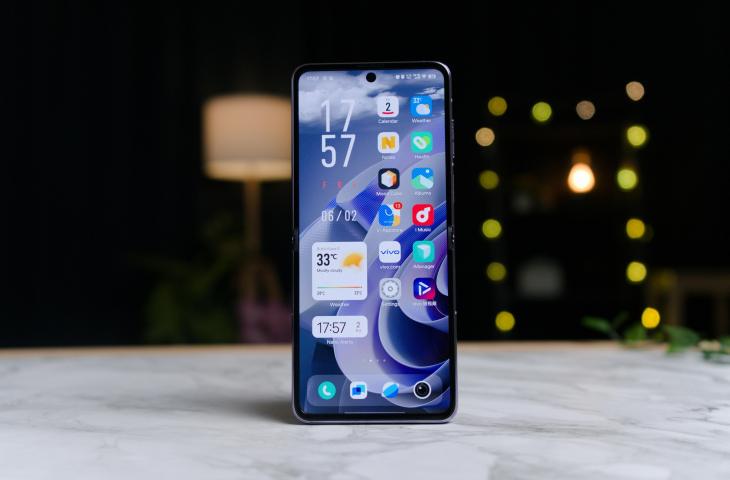
hitekno.com - Di era digital seperti sekarang, menjaga privasi di smartphone menjadi hal yang penting. HP Vivo menyediakan berbagai cara untuk mengunci aplikasi agar data pribadi tetap aman dari tangan-tangan yang tidak diinginkan. Tentunya agar para pengguna Vivo tidak bingung, di bawah ini akan ada penjelasan tiga cara mengunci aplikasi di HP Vivo yang bisa langsung dipraktekkan oleh para pengguna HP Vivo.
Mengunci aplikasi di HP memiliki banyak keuntungan. Salah satunya, privasi pengguna tetap terjaga karena data pribadi dan chat tidak bisa diakses orang lain.
Selain itu, fitur ini membantu melindungi anak-anak dari aplikasi yang tidak sesuai, sekaligus mencegah akses tidak sengaja yang bisa menghapus atau mengubah aplikasi. Berikut tiga cara mengunci aplikasi di HP Vivo:
1. Menggunakan App Lock Bawaan Vivo
Buka Pengaturan atau Settings
- Masuk ke menu Keamanan atau Security & Privacy di HP Vivo.
Pilih App Lock atau Kunci Aplikasi
- Cari opsi App Lock atau Kunci Aplikasi.
- Jika baru pertama kali, sistem akan meminta pengguna membuat pola, PIN, atau kata sandi.
Pilih Aplikasi yang Ingin Dikunci
- Setelah itu, akan muncul daftar semua aplikasi yang terpasang di HP.
- Aktifkan tombol di samping aplikasi yang ingin dikunci.
Konfirmasi Penguncian
- Setiap kali membuka aplikasi yang dikunci, sistem akan meminta PIN, pola, atau sidik jari sesuai pengaturan.
Aktifkan Opsi Tambahan (Opsional)
- Bisa menggunakan Fingerprint atau Sidik Jari untuk membuka aplikasi.
- Bisa mengatur agar notifikasi tetap tampil atau disembunyikan saat aplikasi dikunci.
Buka Pengaturan atau Settings
- Cari menu Fingerprint & Password atau Sidik Jari & Kata Sandi.
Daftarkan Sidik Jari
- Jika belum mendaftarkan, pilih Add Fingerprint atau Tambah Sidik Jari.
- Ikuti panduan untuk menempelkan jari beberapa kali sampai proses selesai.
Aktifkan Fitur Kunci Aplikasi dengan Sidik Jari
- Masuk ke menu App Lock atau Kunci Aplikasi di pengaturan keamanan.
- Pilih opsi Unlock with Fingerprint atau Buka dengan Sidik Jari.
Pilih Aplikasi yang Ingin Dikunci
- Kemudian, akan muncul daftar aplikasi terpasang di HP.
- Aktifkan tombol di samping aplikasi yang ingin diamankan.
Tes Penguncian
- Coba buka aplikasi yang dikunci, sistem akan meminta sidik jari untuk membukanya.
3. Menggunakan Aplikasi Pihak Ketiga
- Pasang Aplikasi App Lock
- Unduh dari Google Play Store (misal: AppLock, Norton App Lock).
- Buat PIN atau Pola
- Buka aplikasi, buat kata sandi atau pola untuk penguncian.
- Pilih dan Kunci Aplikasi
- Pilih aplikasi yang ingin dikunci, aktifkan penguncian.
- Coba buka aplikasi dan sistem akan meminta PIN/pola.
Dengan menerapkan salah satu dari tiga cara mudah ini, pengguna bisa memastikan aplikasi di HP Vivo tetap aman dan privasi terjaga, sehingga penggunaan ponsel menjadi lebih nyaman dan terlindungi.