
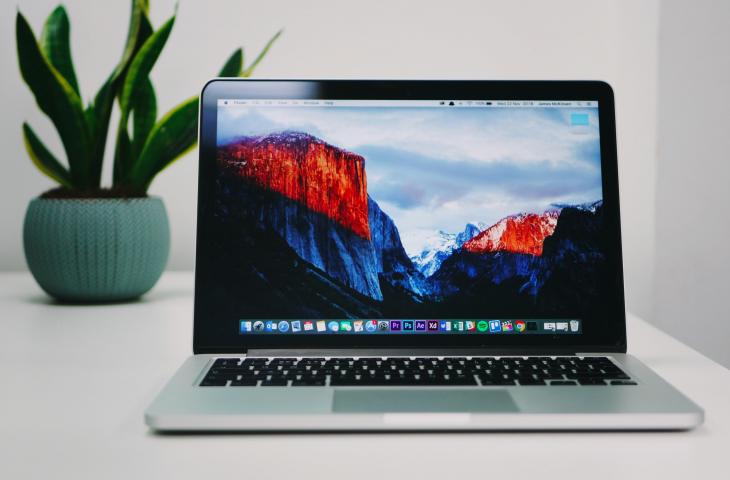
hitekno.com - Pengguna mungkin pernah merasa bingung apakah laptop yang dimiliki sudah cukup kuat untuk bermain game atau menjalankan aplikasi tertentu. Untungnya, ada cara cek spesifikasi laptop yang dapat dilakukan dengan mudah guna mengetahui spesifikasi detailnya, mulai dari prosesor, RAM, hingga kartu grafis, tanpa harus pusing membuka banyak menu atau aplikasi rumit.
Dengan mengetahui spesifikasi laptop, pengguna bisa mengukur kemampuan perangkat tersebut dalam menjalankan suatu aplikasi.
Berikut cara cek spesifikasi laptop:
1. Melalui Sistem Windows (System Information / Informasi Sistem)
- Tekan tombol Windows + R untuk membuka jendela Run.
- Ketik msinfo32 lalu tekan Enter.
- Akan muncul jendela System Information.
- Cek informasi dasar laptop, seperti Processor (CPU), Installed RAM, System Type, dan BIOS Version atau Date.
- Cek juga komponen lain seperti storage, network adapter, dan display jika diperlukan.
2. Melalui Pengaturan / Settings
- Buka Settings: Tekan Windows + I.
- Masuk ke System > About.
- Lihat spesifikasi: CPU, RAM, tipe sistem, dan versi Windows.
3. Melalui Command Prompt atau PowerShell
- Buka Command Prompt atau PowerShell (Windows + R, ketik cmd atau powershell, tekan Enter).
- Ketik systeminfo lalu tekan Enter untuk melihat detail laptop seperti CPU, RAM, dan versi Windows.
- Cek detail tambahan (CPU: wmic cpu get name, RAM: wmic memorychip get capacity, speed, Storage: wmic diskdrive get model, size).
- Unduh dan instal aplikasi pihak ketiga seperti CPU-Z, Speccy, atau HWMonitor dari situs resmi agar aman.
- Buka aplikasi dan lihat spesifikasi utama laptop, termasuk CPU (prosesor), RAM, GPU (kartu grafis), dan storage (hard drive/SSD).
- Cek informasi tambahan jika tersedia, seperti suhu hardware, tipe RAM, dan kesehatan komponen, untuk mengetahui performa laptop secara menyeluruh.
5. Melalui Device Manager (Pengelola Perangkat)
- Buka Device Manager: Tekan Windows + X lalu pilih Device Manager.
- Cek Komponen Utama: Processors, Display adapters, Disk drives.
- Cek RAM dan perangkat lain: Memory technology devices atau System devices.
- Lihat juga perangkat tambahan seperti audio, jaringan, dan USB jika diperlukan.
Hal-hal penting yang harus diperhatikan saat memilih spesifikasi laptop ideal untuk gaming:
Baca Juga
- Prosesor (CPU) dan RAM: Pilih CPU cepat (Intel i5/i7 atau Ryzen 5/7) dan RAM minimal 16GB agar game berjalan lancar.
- Kartu Grafis (GPU): Gunakan GPU khusus seperti NVIDIA GeForce atau AMD Radeon untuk performa grafis maksimal.
- Storage: SSD lebih disarankan untuk loading cepat, bisa dikombinasikan dengan HDD untuk kapasitas besar.
- Layar dan Refresh Rate: Resolusi Full HD minimal, refresh rate tinggi (120Hz+) untuk gameplay mulus.
- Pendingin dan Build Quality: Pastikan sistem pendingin baik dan laptop kokoh untuk pengalaman gaming nyaman.
Hal-hal penting yang harus diperhatikan saat memilih spesifikasi laptop ideal untuk pelajar:
- Prosesor dan RAM: Minimal Intel Core i3/AMD Ryzen 3 dan RAM 4–8GB untuk multitasking lancar.
- Storage: Pilih SSD 128–512GB agar laptop cepat dan responsif.
- Layar: 13–15 inci, resolusi Full HD untuk nyaman belajar dan menonton materi online.
- Baterai dan Portabilitas: Tahan lama (6–8 jam) dan ringan untuk mudah dibawa.
- Konektivitas dan Port: Pastikan ada USB, HDMI, dan Wi-Fi stabil untuk tugas dan presentasi.
Berikut perbandingan spesifikasi laptop yang ideal untuk gamer dan pelajar:
Laptop pelajar dirancang untuk tugas sehari-hari dengan prosesor Intel i3/i5 atau Ryzen 3/5, RAM 4–8GB, SSD 128–512GB, grafis bawaan, layar 13–15 inci Full HD, baterai tahan lama, dan ringan untuk dibawa.
Sedangkan laptop gamer fokus pada performa tinggi dengan prosesor i7/i9 atau Ryzen 7/9, RAM 16–32GB, SSD besar, GPU dedicated, layar 15–17 inci dengan refresh rate tinggi, dan bobot lebih berat karena hardware gaming.
Sekarang pengguna bisa cek spesifikasi laptop sendiri dengan mudah, sehingga nggak perlu bingung lagi apakah laptop tersebut dapat menjalankan suatu aplikasi atau game.
Berita Terkini
-
ASUS Resmi Kenalkan PC ProArt Bertenaga NVIDIA RTX Spark
-
Daftar Harga HP Xiaomi September 2026 Resmi di Indonesia
-
4 Rekomendasi HP Realme Snapdragon untuk Multitasking Berat
-
Daftar Harga iPhone September 2026, Mana yang Paling Worth It?
-
Motorola Razr Fold Resmi Meluncur di Indonesia dengan Harga Rp 26 Jutaan