
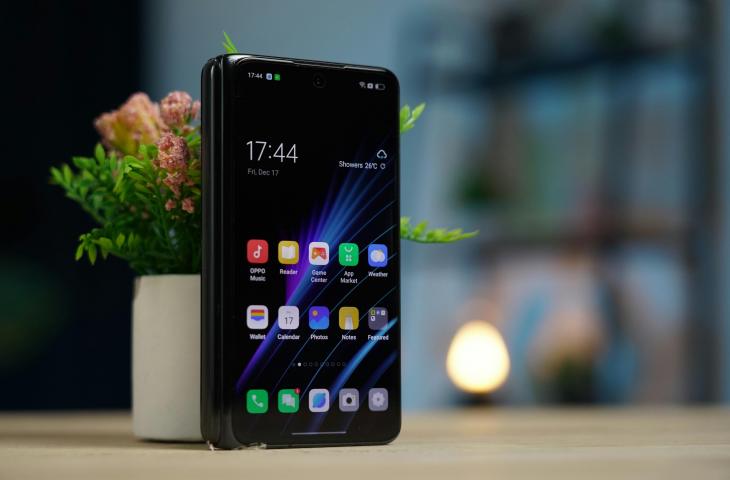
hitekno.com - Bagi pengguna HP Oppo, tampilan ikon aplikasi yang terlalu besar sering kali membuat layar terlihat penuh dan kurang rapi. Untungnya, ColorOS menyediakan fitur khusus untuk mengatur ukuran ikon sesuai kebutuhan pengguna. Fitur ini juga bisa digunakan tanpa perlu mengganti tema atau gaya ikon yang sedang digunakan. Oleh karena itu, pengguna perangkat Oppo harus mengetahui cara mengecilkan aplikasi di HP Oppo.
Pengaturan ini sangat membantu bagi pengguna yang ingin membuat tampilan layar utama terlihat lebih lega, terorganisir, dan nyaman dipandang. Prosesnya pun sangat mudah karena sudah tersedia langsung di menu Personalisasi dan layar beranda. Berikut cara mengecilkan aplikasi di HP Oppo:
Cara Mengecilkan Ikon Aplikasi di HP Oppo
1. Mengecilkan ikon lewat menu Pengaturan (Personalisasi)
Caranya adalah:
- Buka Pengaturan di HP Oppo pengguna.
- Pilih menu Personalizations (Personalisasi) atau tekan dan tahan area kosong di layar utama.
- Masuk ke bagian Icons.
- Di dalam menu tersebut, geser tuas ukuran ikon ke kiri untuk memperkecil ikon aplikasi.
- Pengguna juga dapat memilih gaya ikon seperti Material Style jika ingin tampilan ikon yang lebih kecil.
- Tekan Apply (Terapkan) untuk menyimpan pengaturan.
Dengan langkah ini, ikon aplikasi di layar utama akan otomatis menjadi lebih kecil.
Jika pengguna hanya ingin mengecilkan ikon tanpa mengganti style ikon, lakukan cara berikut:
- Tekan dan tahan area kosong di layar beranda.
- Pilih Pengaturan Layar Utama atau Personalizations.
- Masuk ke menu Icons (Ikon).
- Cari slider pengaturan ukuran ikon.
- Geser slider ke kiri hingga ukuran sesuai keinginan.
- Terapkan pengaturan tanpa mengubah tema atau ikon default.
Cara ini membuat ukuran ikon mengecil tanpa mengubah tampilan tema secara keseluruhan.
Dengan fitur pengaturan ikon ini, pengguna HP Oppo dapat menyesuaikan tampilan layar utama agar lebih rapi tanpa harus menginstal aplikasi tambahan. Selain itu, metode ini berlaku di banyak model Oppo modern karena ColorOS memiliki dukungan personalisasi yang konsisten di berbagai tipe.
Pengguna yang memiliki banyak aplikasi di layar utama akan sangat terbantu karena tampilan menjadi lebih lega dan mudah dilihat. Ukuran ikon yang lebih kecil juga memberikan kesan minimalis yang nyaman digunakan sehari-hari.
Jika pengguna ingin mengembalikan ukuran ikon seperti semula, pengguna tinggal menggeser slider ke kanan atau memilih reset pengaturan ikon di menu Personalizations.