
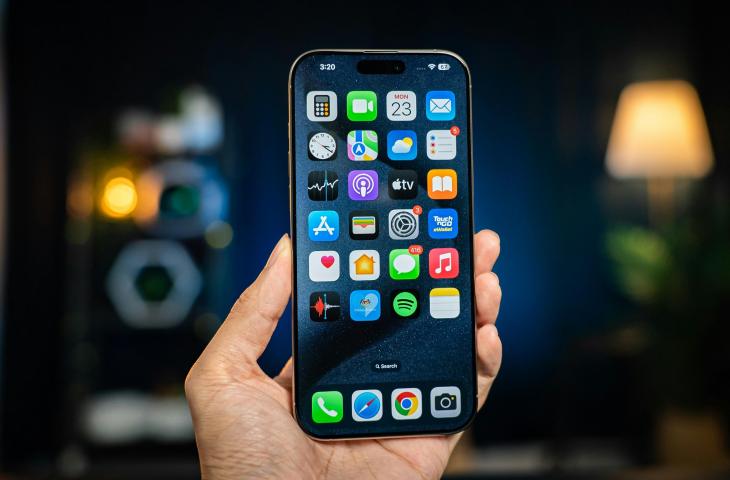
hitekno.com - Mengganti suara notifikasi di iPhone bukan hanya soal estetika, tapi juga membantu kamu membedakan jenis notifikasi dengan lebih mudah dan membuat pengalaman menggunakan ponsel menjadi lebih personal.
Meski iPhone menawarkan suara default untuk pesan, email, dan aplikasi lain, kamu bisa mengubahnya sesuai selera, baik menggunakan nada bawaan, nada kustom, atau suara yang diunduh dari aplikasi pendukung.
Dengan mengetahui tiga cara mudah mengganti suara notifikasi iPhone, mulai dari pengaturan standar hingga penggunaan nada kustom, sehingga setiap notifikasi terdengar lebih sesuai dengan preferensi kamu.
Suara notifikasi adalah bunyi atau nada yang diputar oleh ponsel ketika ada pemberitahuan baru dari aplikasi atau sistem, seperti pesan teks, email, pengingat kalender, atau notifikasi media sosial, sehingga pengguna langsung sadar ada aktivitas baru.
Fungsi utamanya adalah memberi tahu pengguna secara cepat, membedakan jenis notifikasi dengan nada berbeda untuk SMS, WhatsApp, email, atau alarm, serta meningkatkan kenyamanan penggunaan ponsel karena tidak perlu terus melihat layar untuk mengecek pemberitahuan.
Berikut tiga cara ganti suara notifikasi di iPhone:
1. Mengganti melalui Pengaturan > Suara & Haptik (untuk notifikasi sistem umum seperti pesan, email, atau kalender)
Ini cara paling sederhana untuk mengubah suara default bawaan Apple.
- Buka Pengaturan (Settings).
- Pilih Suara & Haptik (Sounds & Haptics).
- Gulir ke bawah dan ketuk kategori notifikasi, misalnya Nada Teks (Text Tone) untuk SMS, Nada Email Baru (New Mail) untuk email, atau Nada Pengingat (Reminder Alerts).
- Pilih suara baru dari daftar (seperti Triad, Bell, atau Chime). Pratinjau suara akan terdengar otomatis.
- Ketuk OK atau Selesai untuk menyimpan.
Catatan: Ini mengubah suara untuk aplikasi bawaan seperti Messages atau Mail.
2. Mengganti untuk aplikasi spesifik melalui Pengaturan > Notifikasi (untuk app seperti WhatsApp atau Instagram)
Beberapa app pihak ketiga mendukung pengaturan suara custom langsung dari iOS.
- Buka Pengaturan > Notifikasi.
- Pilih app yang ingin diubah (misalnya, WhatsApp atau Instagram).
- Ketuk Suara (Sounds).
- Pilih suara baru dari daftar bawaan Apple (sama seperti cara 1).
- Jika app punya pengaturan internal, buka app tersebut > Pengaturan > Notifikasi > Pilih suara.
3. Mengunduh atau membeli suara custom dari iTunes Store atau Apple Music (untuk nada unik)
Jika suara bawaan kurang variatif, beli atau unduh nada baru.
- Buka Pengaturan > Suara & Haptik > Ketuk kategori notifikasi (seperti Nada Teks).
- Gulir ke bawah dan ketuk Unduh Nada Baru atau Nada (Tone Store).
- Di iTunes Store, cari nada notifikasi (gratis atau berbayar, mulai Rp10.000-an).
- Beli/unduh, lalu pilih nada tersebut di daftar.
- Alternatif: Gunakan GarageBand (app bawaan) untuk buat nada custom dari lagu, lalu setel sebagai notifikasi.
Berikut kegunaan dan manfaat fitur Ganti Suara Notifikasi di iPhone:
- Membedakan jenis notifikasi: Nada berbeda untuk SMS, email, atau aplikasi tertentu sehingga tidak perlu selalu melihat layar.
- Personalisasi suara notifikasi: Memilih atau membuat suara yang sesuai selera agar ponsel terasa lebih unik dan personal.
- Mengatur prioritas pemberitahuan: Nada yang lebih mencolok untuk notifikasi penting, sementara nada lembut untuk notifikasi biasa.
- Meningkatkan kenyamanan penggunaan iPhone: Memberikan variasi suara sehingga notifikasi terdengar lebih menarik dan tidak monoton.
Nah, itu dia beberapa cara dan manfaat ganti suara notifikasi di iPhone. Jadi, kamu bisa bikin ponsel terdengar lebih seru dan sesuai selera, tanpa lagi kebingungan membedakan notifikasi. Yuk, coba ubah nadanya dan rasakan bedanya!
Berita Terkini
-
Intip Trik Praktis Menyimpan Video YouTube yang Bisa Jadi Pilihan
-
Roadmap 2045 Sri Harjono, Tinggalkan Indikator Pertumbuhan Ekonomi dan Fokus Lapangan Kerja Formal
-
Mengenal Gauth AI, Bantu Siswa dari Mencari Jawaban hingga Menguasai Pelajaran
-
Website Baru Susah Nangkring di Google? Ternyata Ini Rahasia yang Dipakai Banyak Blogger
-
Local Media Community: Masukan terhadap Revisi UU Hak Cipta Demi Masa Depan Ekosistem Media di Indonesia